Die nötige Manifest URL wird über den procilon Vertrieb bereit gestellt.
Bitte Voraussetzungen beachten.
Das Installieren benutzerdefinierter Add-Ins aus einer XML-Datei ist derzeit nur über das Dialogfeld Add-Ins für Outlook verfügbar. Microsoft arbeitet daran, diese Funktionalität im neuen Store in Outlook zu unterstützen (mehr einpps > Apps hinzufügen).
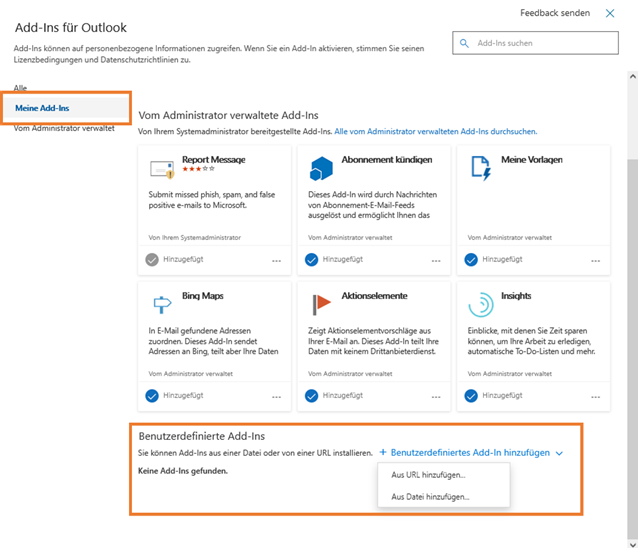
Wechseln Sie in Ihrem bevorzugten Browser zu Outlook im Web, und das Fenster Add-Ins für Outlook wird geöffnet.
Wählen Sie Meine Add-Ins aus.
Wählen Sie im Abschnitt Benutzerdefinierte Add-Insdie Option Benutzerdefiniertes Add-In hinzufügen und dann Aus Datei hinzufügen aus.
Wählen Sie die XML-Datei für das Add-In aus.
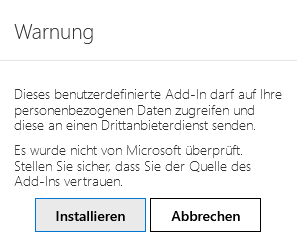
Wählen Sie Installieren aus, um das Add-In zu installieren.
Über die Outlook Browser Version öffnet sich das folgende Fenster. Wählen Sie im linken Feld „Meine Add-Ins“. Klicken Sie im unteren Bildrand auf „+ Benutzerdefiniertes Add-In hinzufügen“ und „Aus Datei hinzufügen“.
Hinweis: Die Option Aus URL hinzufügen ist aktuell nicht mehr verfügbar, um ein benutzerdefiniertes Outlook-Add-In zu installieren. Ob Microsoft diese Funktion zurück bringt, ist aktuell nicht bekannt. Als Problemumgehung öffnen Sie die URL in Ihrem bevorzugten Browser, um die Add-In-Datei herunterzuladen, und verwenden Sie dann die Option Aus Datei hinzufügen, um sie zu installieren.
Es öffnet sich ein Fenster zum Datenschutzhinweis, welches durch „Installieren“ bestätigt werden muss.
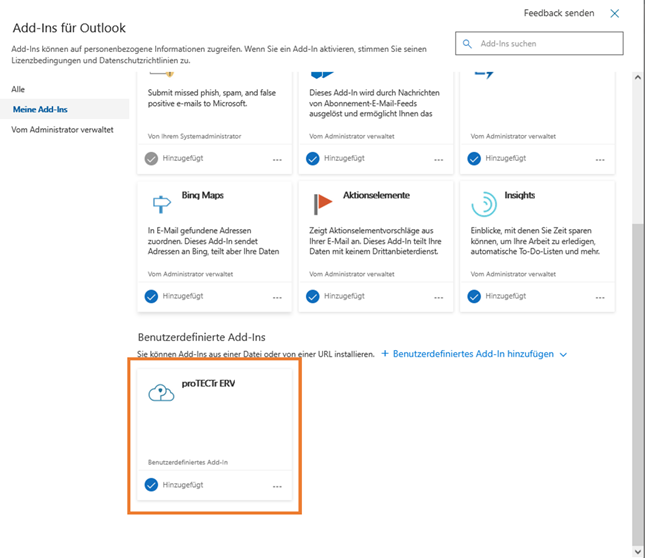
Nun sehen Sie die Kachel proTECTr ERV unter den benutzerdefinierten Add-Ins und können das Add-In verwenden.