Versand von Nachrichten aus dem “neuen” Outlook
Im Folgenden werden der Versand und der Empfang von ERV Nachrichten dargestellt.
Um eine Nachricht im elektronischen Rechtsverkehr zu erstellen, öffnen Sie bitte zunächst Ihr Outlook.
Betätigen Sie die Schaltfläche „Neue E-Mail“ und klicken auf den Button „An“.
Neben Gerichten finden Sie hier auch Rechtsanwälte, Steuerberater, Behörden, Ämter etc. und können mit diesen kommunizieren. Je nach dem Welche Rolle Sie inne haben.
Fügen Sie nun wie gewohnt Ihren Anhang an die E-Mail an, eine Nachrichteingabe ist nicht notwendig.
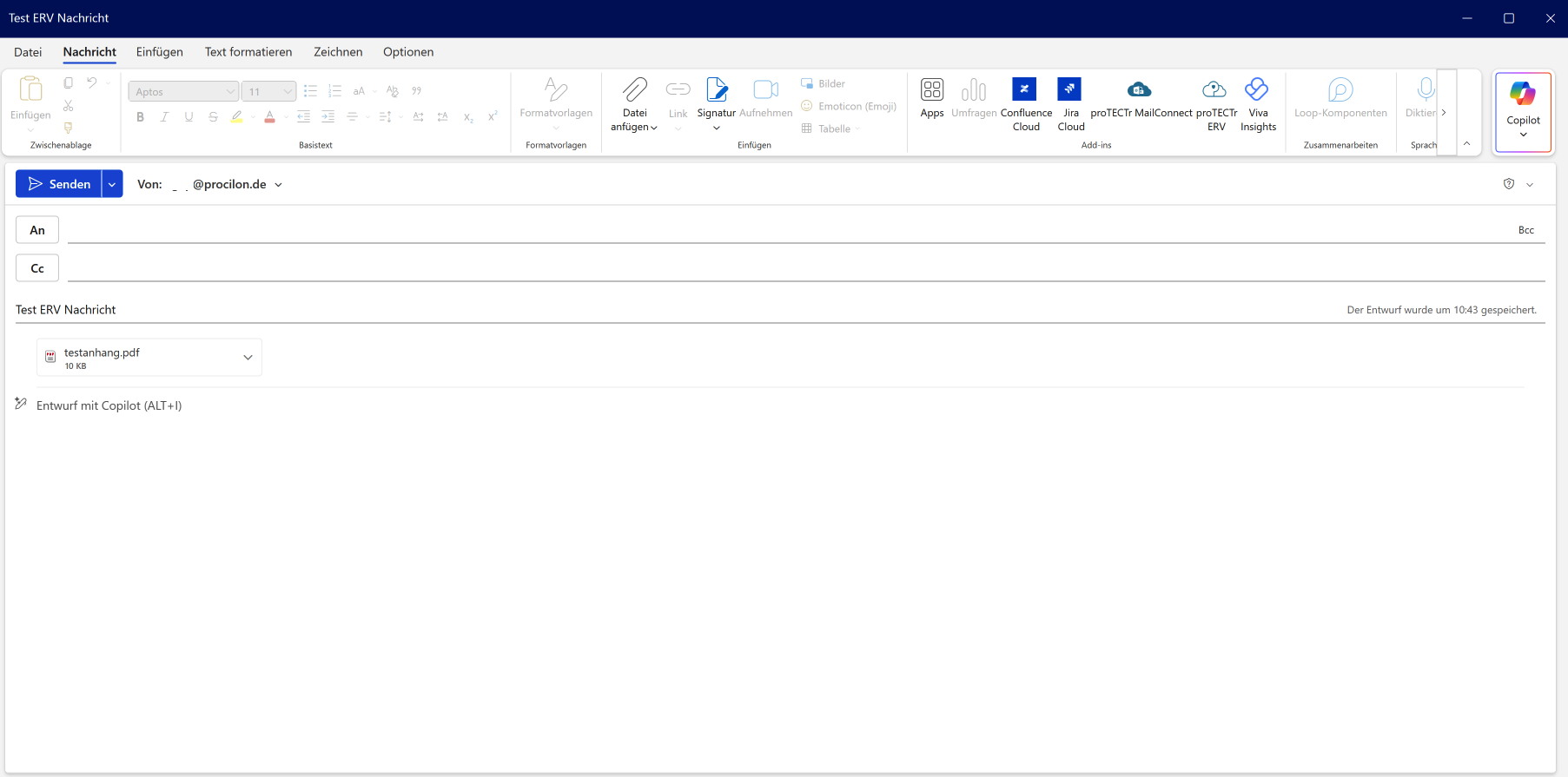
Bitte beachten Sie die Beschränkungen im elektronischen Rechtsverkehr.
Der Nachrichtentext wird bei der Umwandlung der E-Mail in eine XJustiz-Datensatz komplett verworfen, da dieser dort keine Relevanz und rechtliche Gültigkeit besitzt. Diese ist eine Vorgabe des aktuellen XJustiz Standard.
Um die Dateneingabe für die Übergabe der Daten zur Erstellung des XJustiz-Datensatzes zu starten, wird das Outlook-Add-In benötigt. Dieses blendet sich nahtlos in Outlook ein und fragt Informationen zur Nachricht im Allgemeinen und spezifische Informationen zu jedem Dokument/Anlage ab.
Für die Eingabe von Daten der in der Nachricht mitgesendeten Anlagen gibt es bei Nutzung der OnPremise Installation zwei verschiedene Möglichkeiten, die im Folgenden beschrieben werden. Sie müssen sich vor dem Start des Add-In entscheiden, welchen Übergabeweg Sie für die Anhänge vorsehen.
Anhänge in der E-Mail
Sie können die Dateianhänge wie gewohnt direkt als Anhang in die E-Mail laden. Erst danach öffnen Sie wie in den folgenden Schritten beschrieben das ERV Add-In und befüllen es mit weiteren Informationen. Die Dateianhänge werden in der E-Mail wie gewohnt als solche angezeigt.
Diese Option ist immer dann sinnvoll, wenn die Dateigröße aller Anhänge das Limit der zulässigen Nachrichtengröße Ihres Mailsystems nicht überschreitet. In der Regel können Sie Nachrichtengrößen bis 25 MB problemlos versenden.
Öffnen Sie das ERV Add In, indem Sie auf das “Add-In öffnen” Symbol klicken oder über die drei Menüpunkte, wie im Bild unten gezeigt.
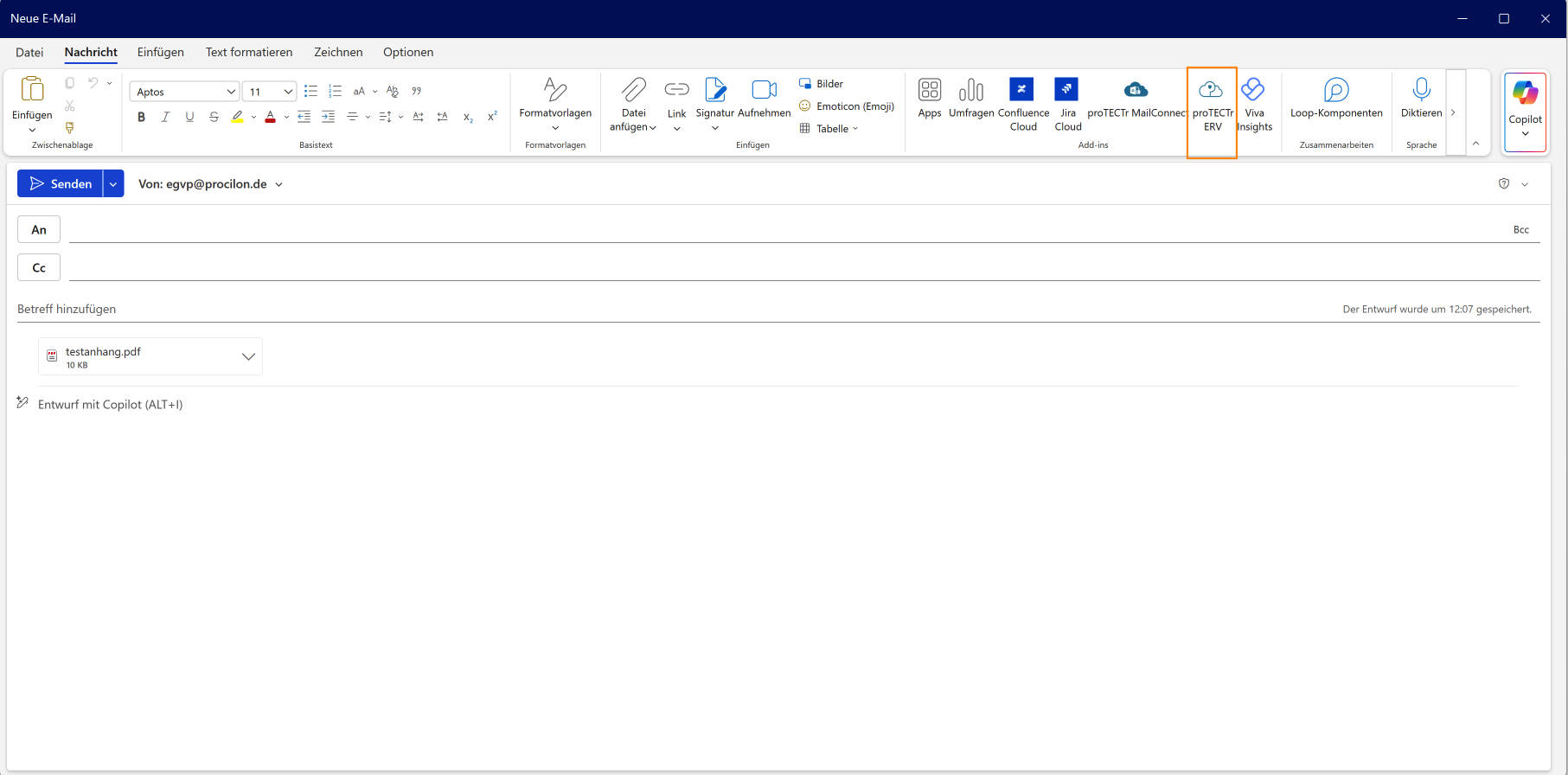
Im Anschluss öffnet sich das folgende Fenster.
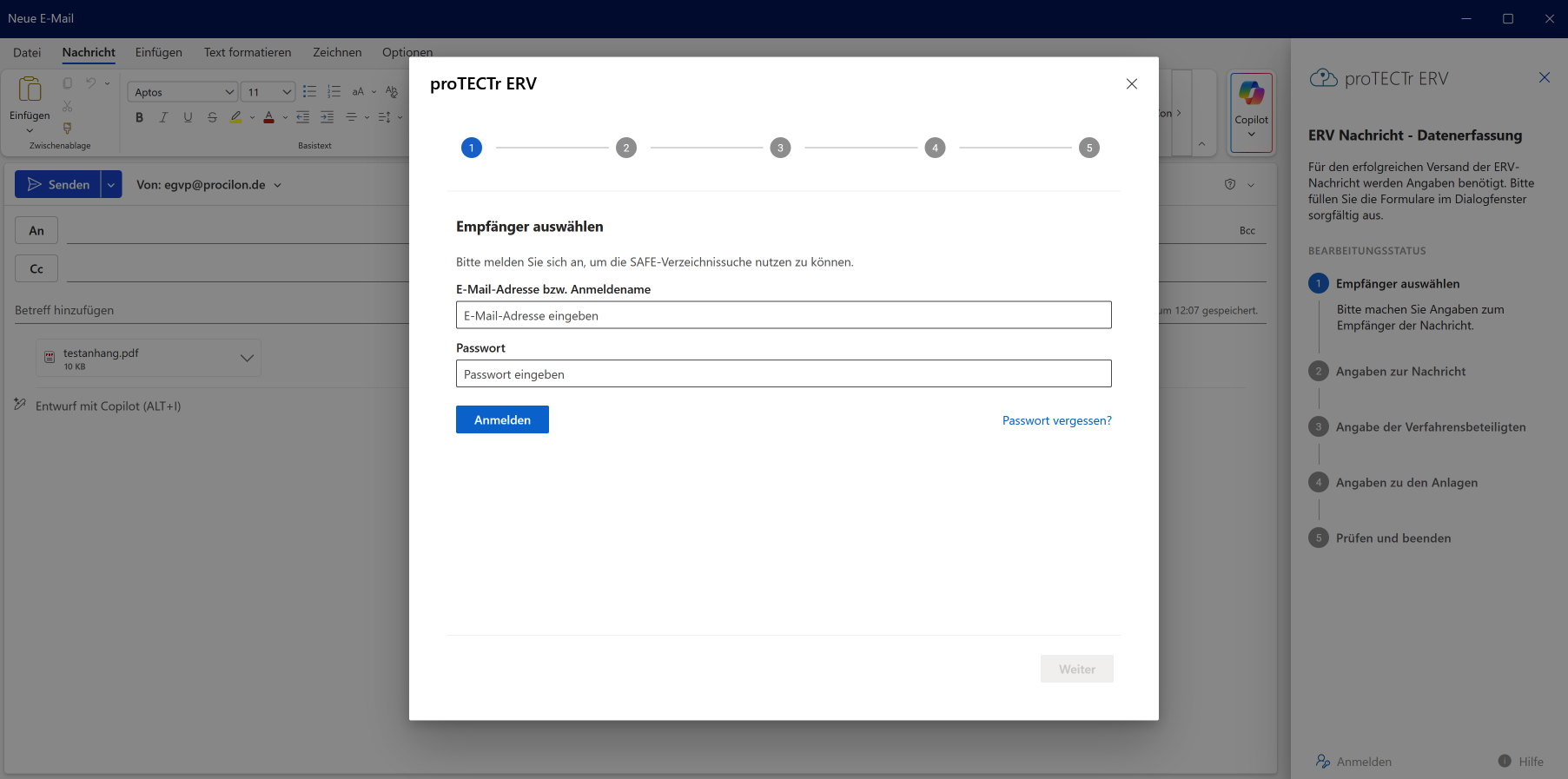
Im ersten Schritt müssen Sie sich mit Ihrem proTECTr Konto anmelden um die neue SAFE Suche nutzen zu können.
Danach erscheint das Fenster zur Auswahl des Empfängers. Dies entsprich der Suche im SAFE Adressbuch. Die Suche erfolgt live und zeigt passende Treffer an.
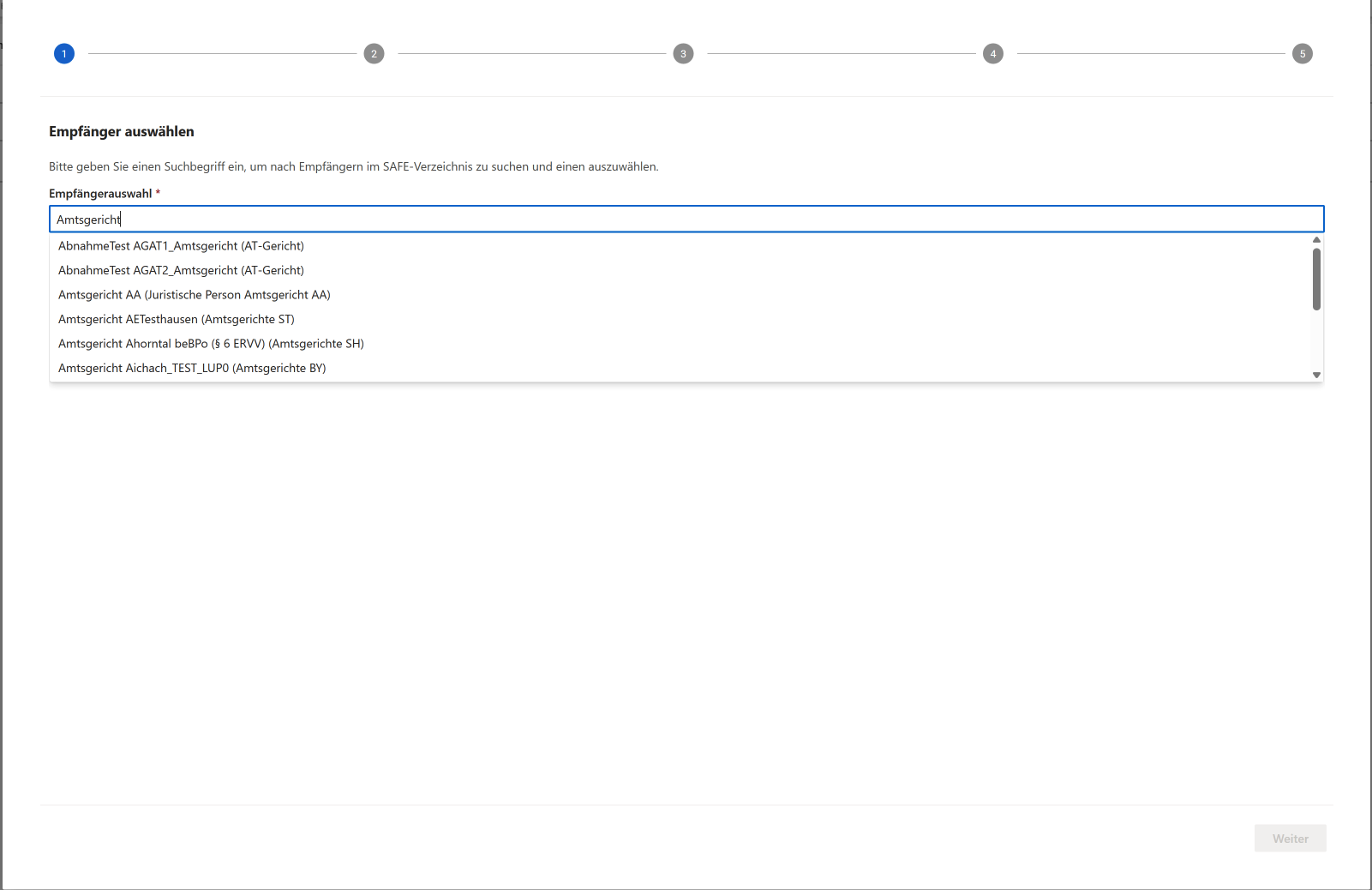
Nach der Auswahl des Empfängers klicken sie auf “Weiter”.
Danach müssen allgemeine Angaben zur Nachricht gemacht werden. Halten Sie Ihr Aktenzeichen sowie das Aktenzeichen des Empfängers bereit.
Aufgrund der strengen gesetzlichen Vorgaben müssen alle Felder ausgefüllt werden, um die Nachricht erfolgreich zu versenden.
Die Auswahl des Gerichts im Add-In ist unabhängig von der Empfängerauswahl über das Adressbuch. Die Auswahl ist nur nötig, wenn der Empfänger ein Gericht ist um zusätzliche benötigte Parameter für einen validen Datensatz mitzugeben. Senden Sie eine Nachricht an eine Notar oder Rechtsanwalt verbleibt dieser Schalter auf “nein”.
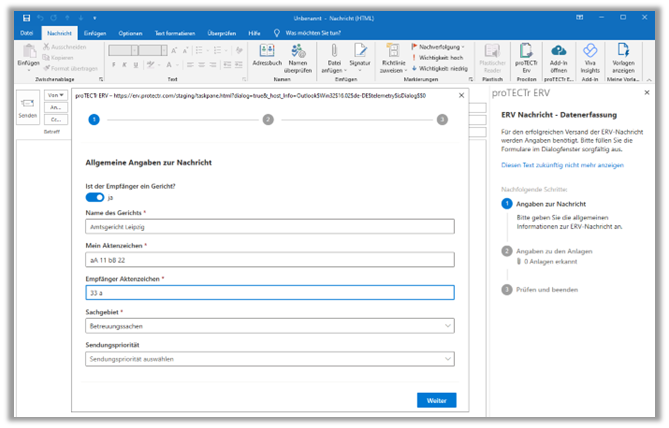
Sobald Sie alle Felder ausgefüllt haben, betätigen Sie die Schaltfläche ‚Weiter‘.
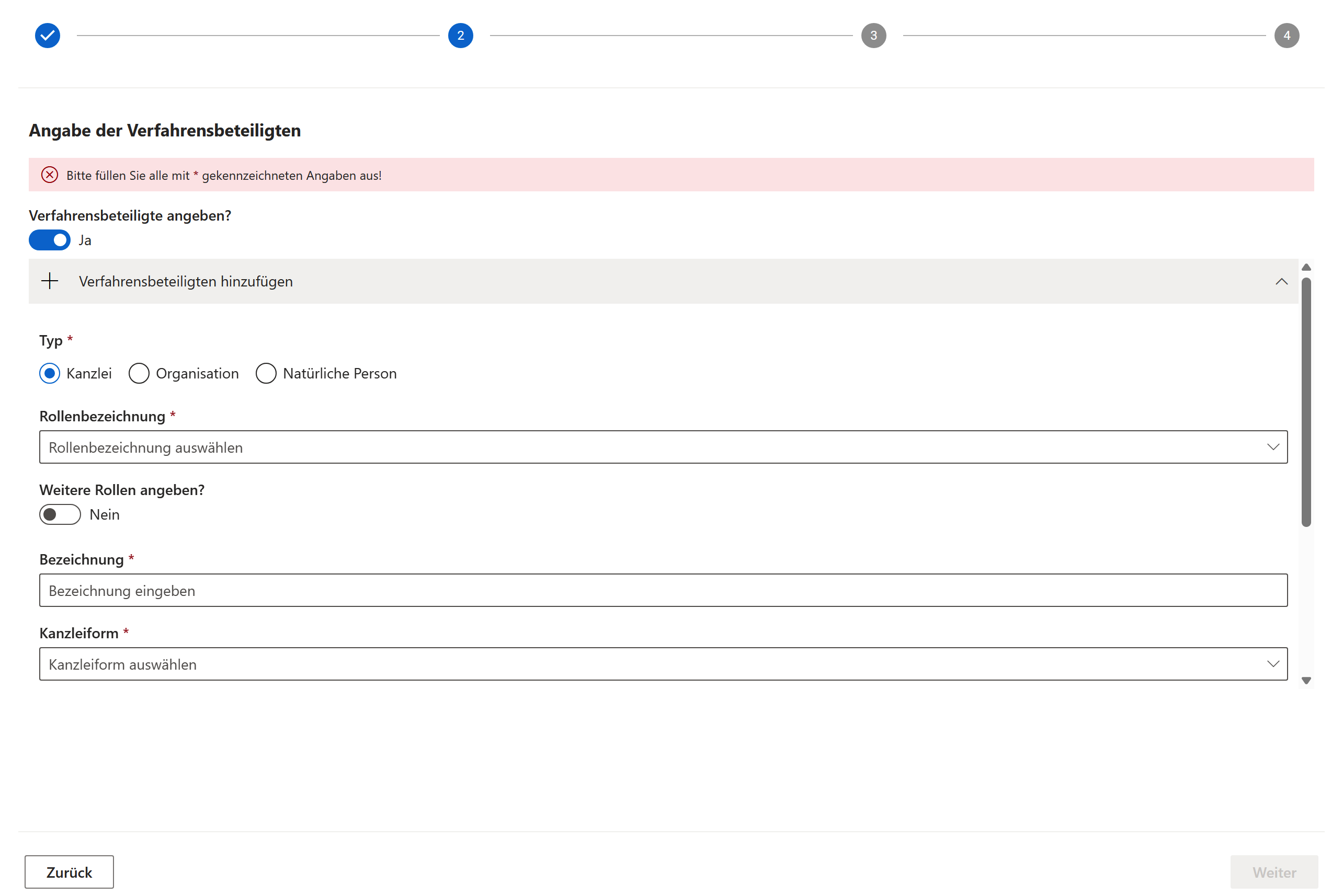
Im nächsten Fenster haben Sie die Möglichkeit bis zu 5 Verfahrenbeteiligte zu hinterlegen. Dieser Schritt ist Optional und kann übersprungen werden.
Zu Option 1: Wenn Sie die Dateianhänge bereits in der E-Mail eingefügt haben, gelangen Sie direkt zum folgenden Fenster.
Nun werden Informationen zu den Dateianhängen abgefragt. Geben Sie dazu genaue Informationen zu jeder Anlage einzeln an.
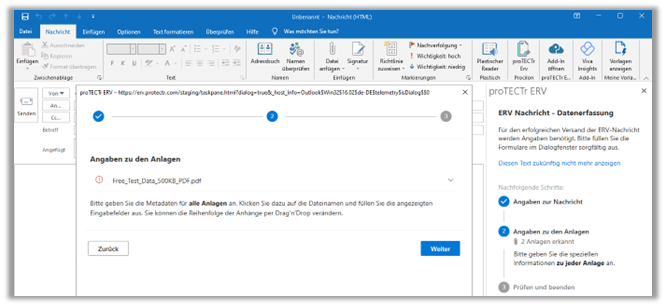
Mit einem Klick auf den grauen Pfeil am rechten Rand der Zeile kann das Feld ausgeklappt und die Daten eingetragen werden.
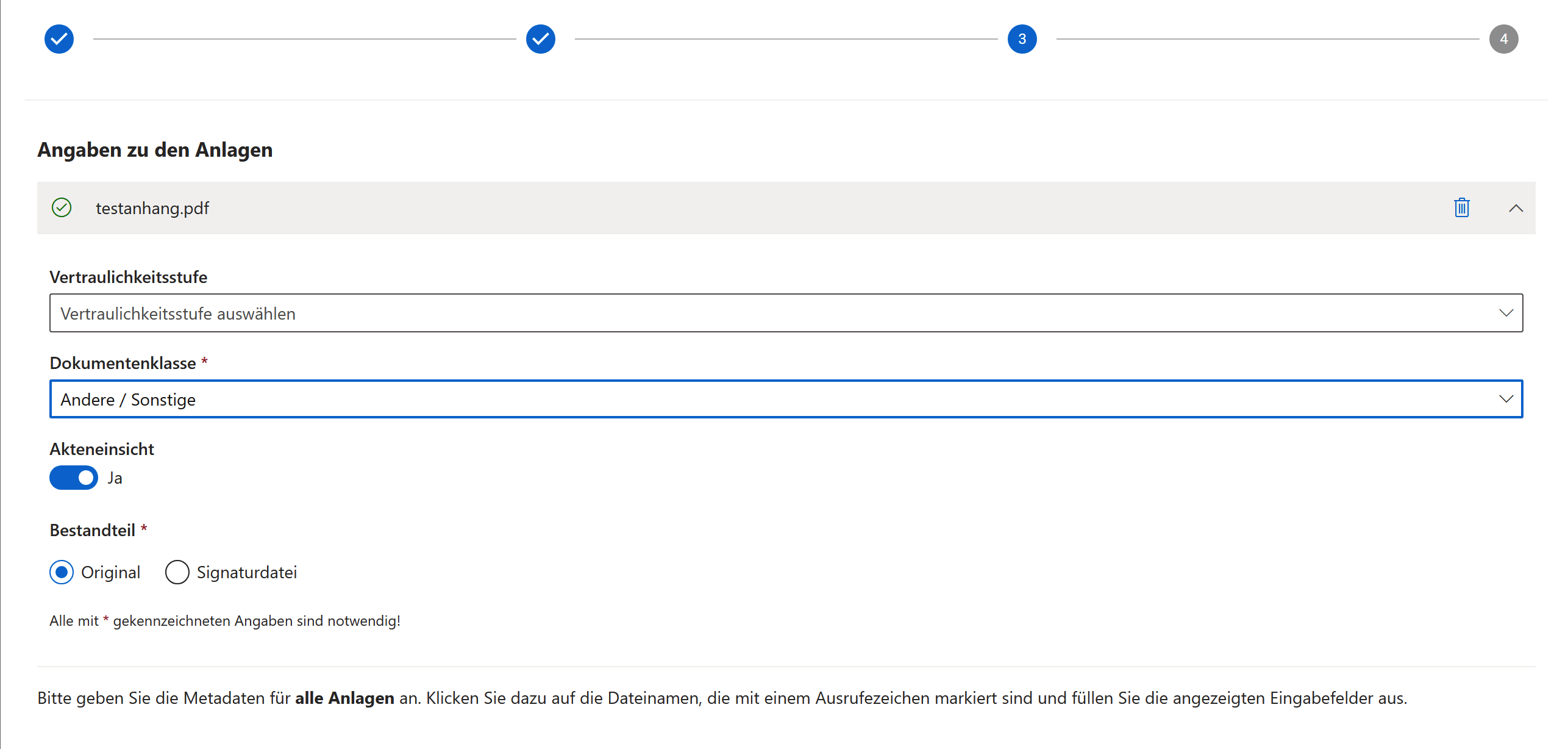
Im letzten Schritt überprüfen Sie bitte sorgfältig Ihre Angaben. An dem grünen Häkchen vor der Anlage erkennen Sie, ob alle Angaben zur Anlage vollständig sind.
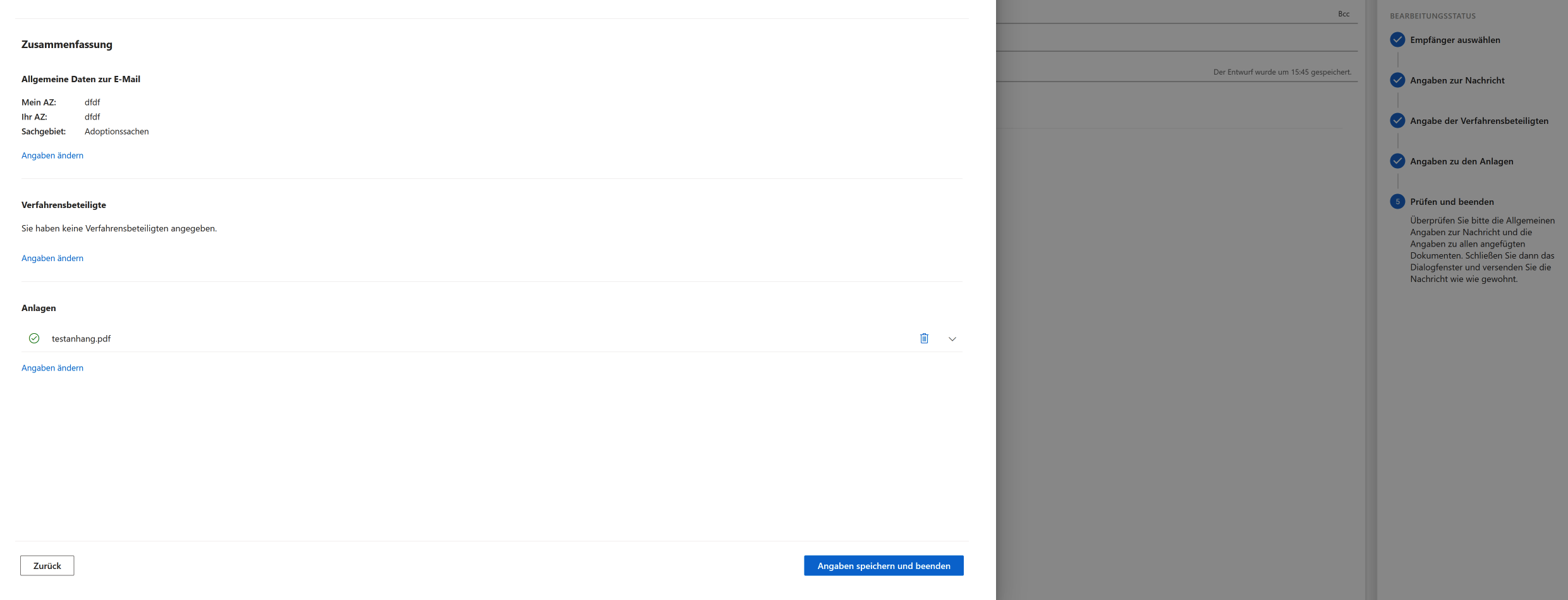
Klicken Sie auf ‚Angaben speichern und beenden‘.
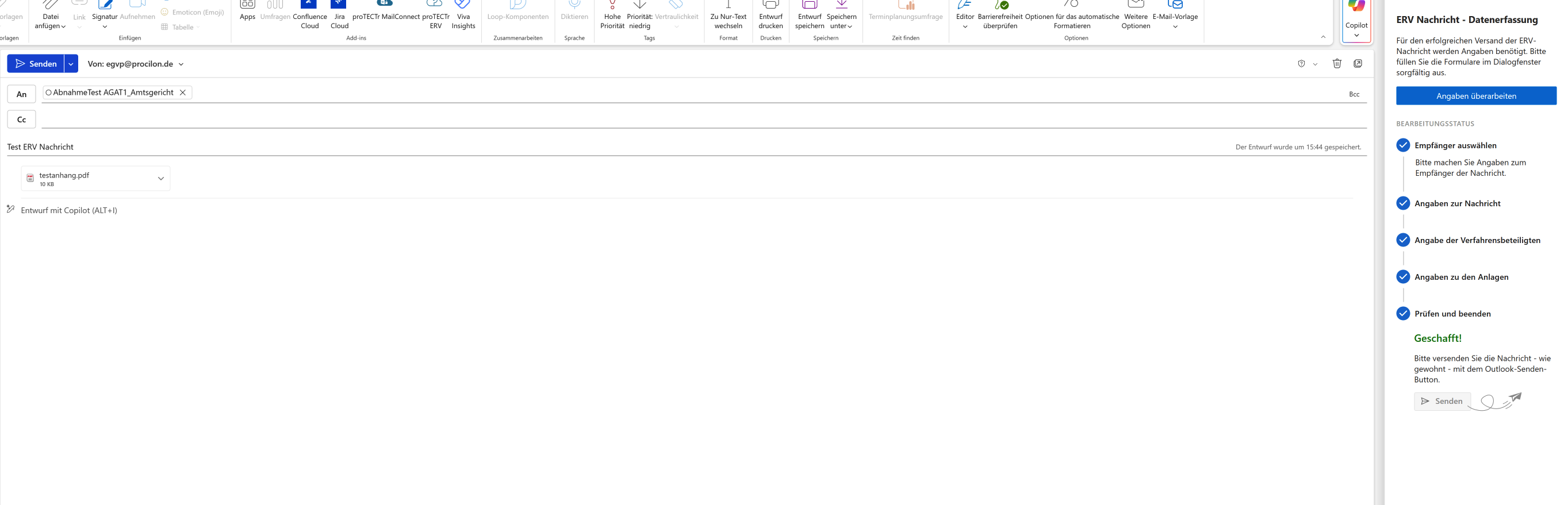
Es sollte nun ein Empfänger eingetragen sein, nun wird die E-Mail wie gewohnt über die Schaltfläche ‚Senden‘ verschickt.
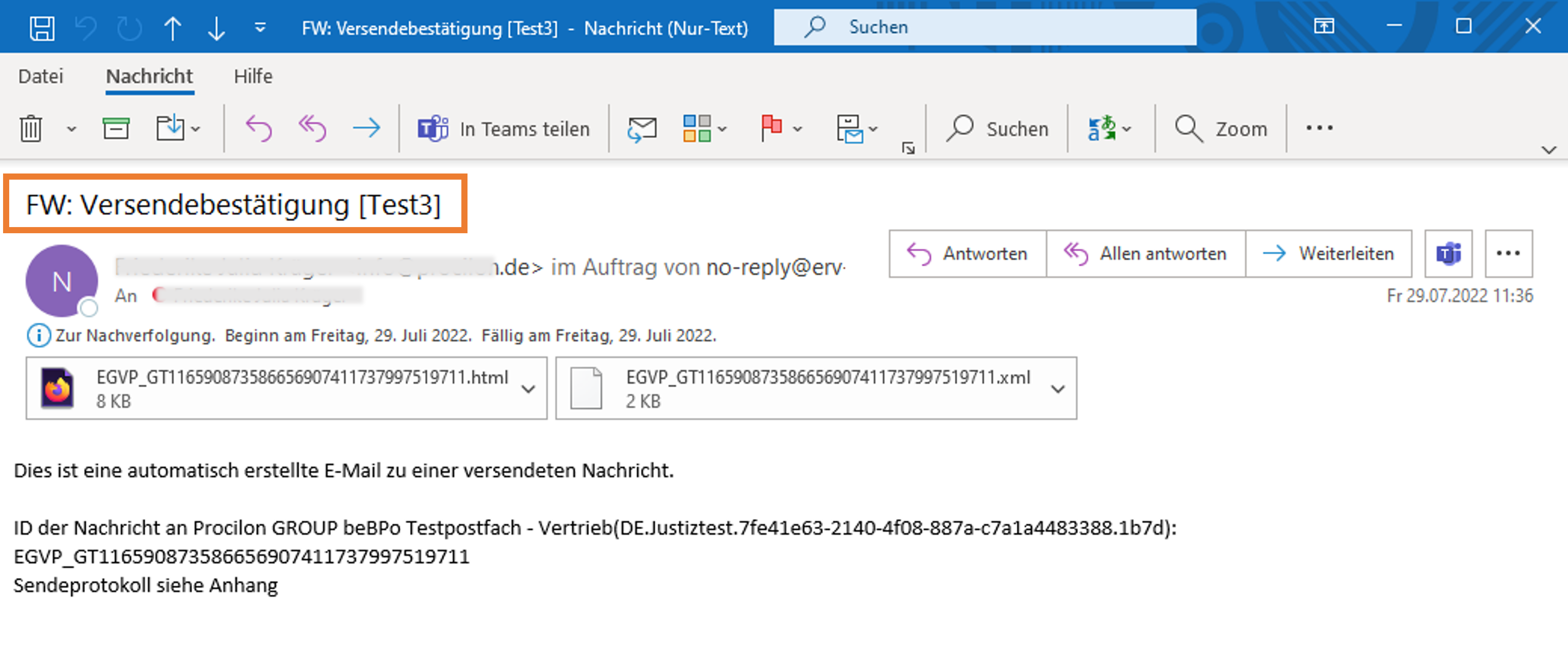
Nach Versand der E-Mail bekommen Sie eine Versandbestätigung mit der Nachrichten ID und dem Versandprotokoll per E-Mail zugestellt. Damit können Sie im Zweifel Ihre fristgerechte Einreichung von Dokumenten belegen.
Empfang von ERV Nachrichten
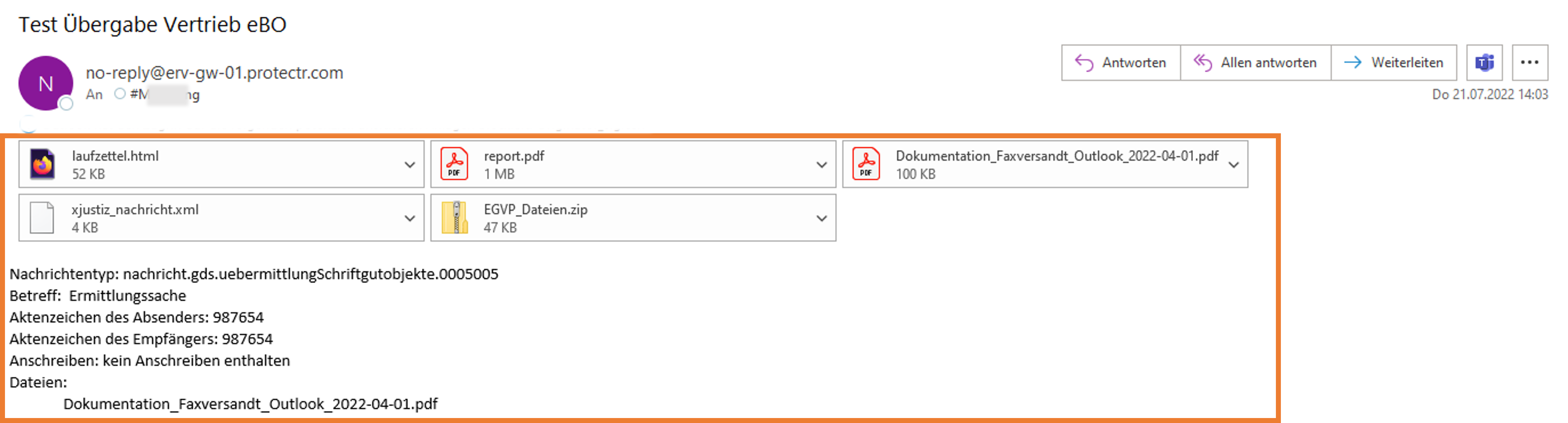
Ihre ERV Nachrichten empfangen Sie auf der von Ihnen bei procilon angegebenen E-Mail Adresse. Die Absenderadresse beginnt immer „no-reply@“.
In dieser E-Mail erhalten Sie folgende Dokumente:
· Laufzettel.html: Dieser dokumentiert den technischen Durchlauf der Nachricht
· Report.pdf
· PDF-Dokument(e)
· xJustiz_Nachricht.xml
· EGVP_Dateien.zip: zusätzliche Dateien, welche zur EGVP Nachricht gehören
Im Nachrichtentext werden Nachrichtentyp, Betreff, Aktenzeichen des Empfängers und des Absenders, das Anschreiben sowie beigefügte Dateien ausgewiesen.